
신분증정보 입력 전 발급일자와 면허번호를 나눠 보는 기준
2026.06.06온라인 선불폰 신청에서 신분증 단계가 막힐 때는 주민등록증과 운전면허증을 같은 방식으로 보면 안 됩니다. 주민등록증은 발급일자를 중심으로 보고, 운전면허증은 면허번호와 발급일자를 나눠 봐야 합니다.
직접 답하면 신분증정보 입력 전에는 원본 신분증에서 어떤 값을 화면이 요구하는지 먼저 확인해야 합니다. 주민등록증 발급일자, 운전면허증 면허번호, 운전면허증 발급일자는 서로 다른 입력값입니다. 신분증 진위확인 실패처럼 보여도 실제로는 날짜 형식, 번호 위치, 입력칸 이름을 다시 봐야 하는 경우가 있습니다.

신분증정보 입력은 신분증 종류부터 나눈다
신분증정보 입력에서 가장 먼저 볼 것은 신분증 종류입니다. 주민등록증을 쓰는지, 운전면허증을 쓰는지에 따라 화면에서 요구하는 값이 달라질 수 있습니다. 같은 본인확인 단계 안에 있어도 입력칸 이름과 원본에서 찾아야 하는 위치가 다릅니다.
| 신분증 종류 | 먼저 볼 값 | 입력 전 확인 기준 |
|---|---|---|
| 주민등록증 | 발급일자 | 원본에 적힌 날짜를 화면 형식에 맞춰 입력 |
| 운전면허증 | 면허번호 | 번호 묶음, 지역 표기, 하이픈 여부 확인 |
| 운전면허증 | 발급일자 | 면허번호와 같은 값으로 보지 않음 |
| 공통 | 이름·생년월일 | 신청자 정보와 원본 표기 대조 |
신분증정보 입력은 사진만 올리는 단계가 아닙니다. 화면에 따라 직접 입력해야 하는 값이 있고, 촬영 상태와 입력값이 함께 확인되는 경우도 있습니다. 따라서 원본 신분증을 옆에 두고, 화면 입력칸 이름과 신분증 표기를 하나씩 맞춰야 합니다.
온라인선불폰 본인확인 전 간편인증서와 신분증 정보 나눠 보는 기준
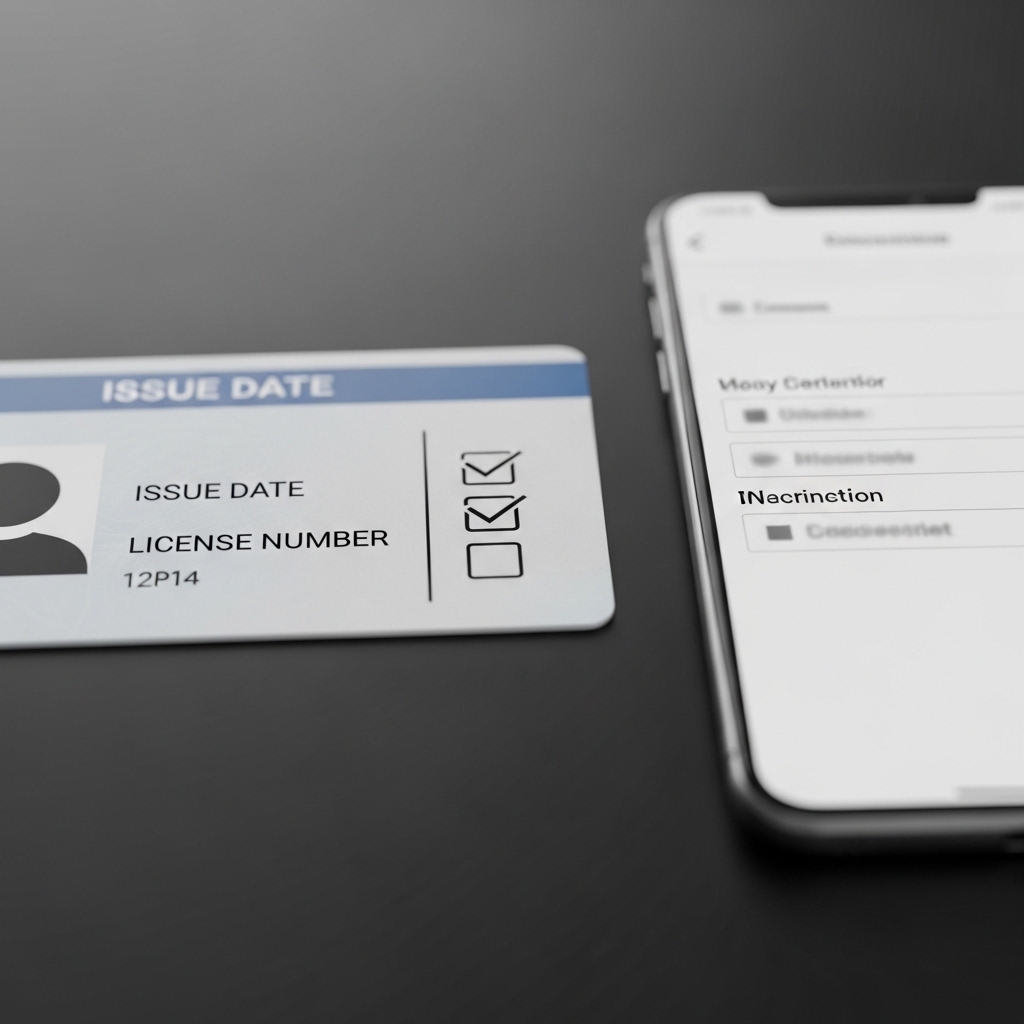
발급일자는 기억이 아니라 원본 기준으로 본다
발급일자는 기억으로 입력하지 않습니다. 주민등록증 발급일자는 원본에 적힌 날짜를 보고, 화면이 요구하는 형식에 맞춰 입력합니다. 예를 들어 화면이 8자리 숫자 형태를 요구하면 연도, 월, 일을 순서대로 옮겨 적어야 합니다.
발급일자에서 자주 생기는 문제는 월과 일을 바꾸거나, 예전 신분증 날짜를 기억으로 입력하거나, 사진에 찍힌 날짜가 흐릿한 상태에서 추측하는 경우입니다. 이때는 신분증 진위확인 실패처럼 보일 수 있지만, 먼저 날짜 입력값을 다시 봐야 합니다.
확인 순서는 이렇게 잡습니다.
- 원본 주민등록증을 옆에 둡니다.
- 발급일자 위치를 확인합니다.
- 화면 입력칸이 요구하는 날짜 형식을 봅니다.
- 연도, 월, 일을 나눠 적습니다.
- 입력 후 다시 원본과 대조합니다.
신분증정보 입력 단계에서 날짜는 작게 보이지만, 입력값으로는 중요합니다. 원본과 다른 날짜를 넣으면 본인확인 수단이 정상이어도 신분증 단계에서 다시 확인해야 할 수 있습니다.
주민등록증 발급일자는 기억으로 넣지 말고, 원본 날짜를 보고 화면 형식에 맞춰 한 자리씩 옮겨 적으세요. 입력은 다찌텔레콤 개통 페이지
운전면허증은 면허번호와 발급일자를 나눠 본다
운전면허증을 사용할 때는 면허번호와 발급일자를 같은 값으로 보지 않습니다. 면허번호는 번호 묶음과 지역 표기가 함께 보일 수 있고, 화면에 따라 하이픈을 어떻게 다루는지 확인해야 합니다. 발급일자는 별도 날짜 값으로 봅니다.
운전면허증에서 확인할 항목은 다음과 같습니다.
| 항목 | 볼 위치 | 주의할 점 |
|---|---|---|
| 면허번호 | 면허증 번호 영역 | 숫자 묶음과 하이픈 여부 확인 |
| 지역 표기 | 번호 앞 또는 주변 | 화면 입력칸에서 요구하는지 확인 |
| 발급일자 | 날짜 영역 | 면허번호와 섞지 않음 |
| 이름 | 상단 정보 | 신청자 정보와 같은지 확인 |
운전면허증 번호를 입력할 때는 숫자만 보지 말고 화면 입력칸의 이름을 봐야 합니다. “면허번호”를 요구하는지, “발급일자”를 요구하는지, 또는 신분증 종류 선택 후 다른 입력칸이 열리는지 확인합니다.
신분증정보 입력에서 가장 위험한 방식은 원본 값을 한 줄로 이어 보는 것입니다. 면허번호, 발급일자, 이름, 생년월일은 모두 같은 신분증에 있지만 입력 기준은 다릅니다.
운전면허증번호입력 칸에서 하이픈과 지역 표기를 나눠 보는 기준
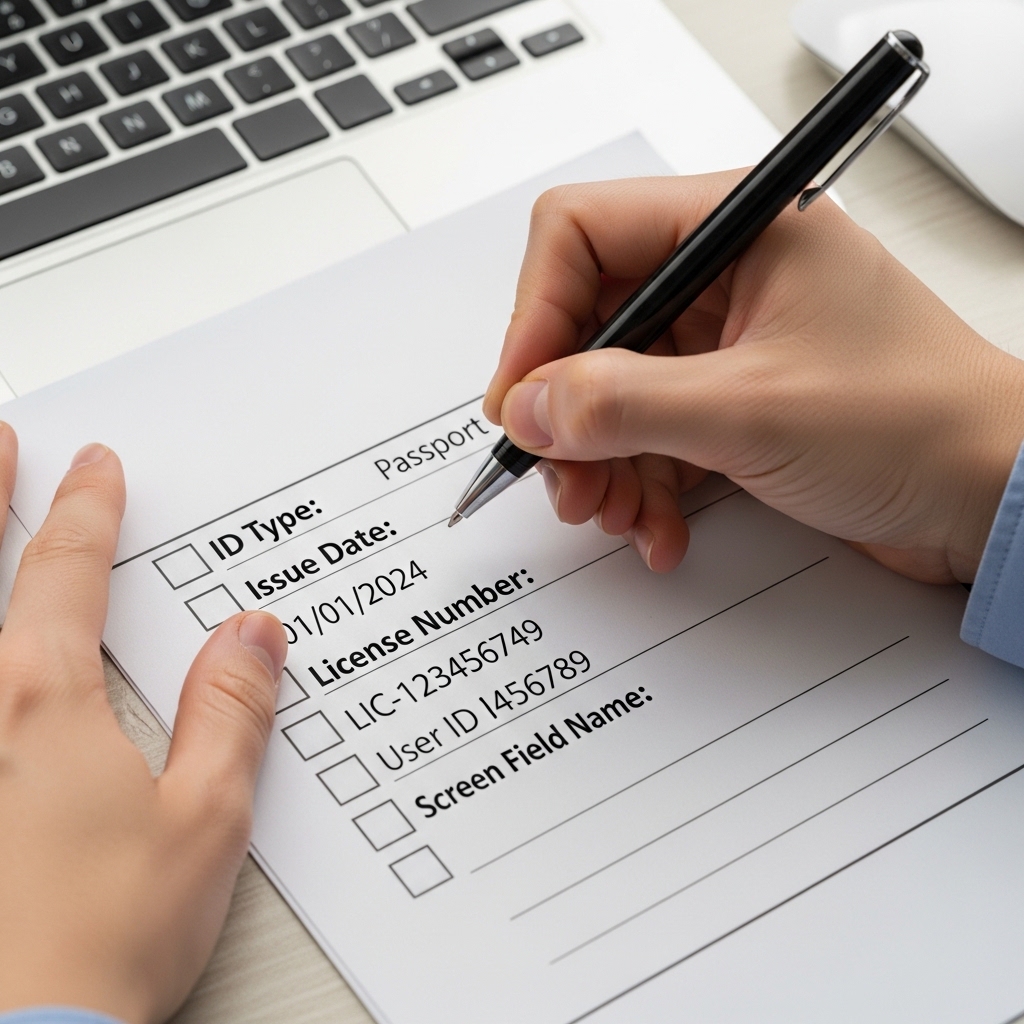
진위확인 실패처럼 보일 때 먼저 볼 부분
신분증 진위확인 실패처럼 보이면 바로 신분증 자체가 문제라고 단정하지 않습니다. 먼저 어느 단계에서 멈췄는지 봅니다. 간편인증 단계인지, 신분증 입력 단계인지, 신분증 촬영 후 확인 단계인지가 달라야 합니다.
입력값 단계라면 아래를 먼저 봅니다.
- 주민등록증 발급일자를 원본과 다르게 입력했는지
- 운전면허증 면허번호와 발급일자를 섞었는지
- 하이픈이나 지역 표기를 임의로 빼거나 넣었는지
- 사진이 흐리거나 빛 반사로 가려졌는지
- 신청자 이름과 신분증 이름이 같은지
신분증정보 입력은 결과를 보장하는 단계가 아닙니다. 입력 전에 확인할 값을 줄이는 기준입니다. 날짜나 번호를 다시 확인해도 계속 막힌다면, 화면에서 멈춘 위치와 오류 문구를 따로 적어 두는 편이 좋습니다.
입력 전 멈춰야 하는 상황
다음 상황에서는 계속 진행하지 말고 멈춰야 합니다. 주민등록증 발급일자를 기억으로 입력하려는 경우, 운전면허증 면허번호와 발급일자를 한 줄로 보고 있는 경우, 신분증 사진의 날짜가 흐릿한 경우, 입력칸 이름을 확인하지 않은 경우입니다.
또 신분증 원본이 아니라 사진 파일만 보고 입력하는 것도 피하는 편이 좋습니다. 사진은 빛 반사, 잘림, 흐림 때문에 원본과 다르게 보일 수 있습니다. 특히 주민등록증 발급일자와 운전면허증 번호는 작은 글자나 숫자 묶음이 많아 확대해서도 헷갈릴 수 있습니다.
상담 전에는 아래처럼 정리합니다.
- 사용한 신분증 종류:
- 화면에서 요구한 입력칸 이름:
- 주민등록증 발급일자:
- 운전면허증 면허번호:
- 운전면허증 발급일자:
- 화면에서 멈춘 위치:
- 보이는 오류 문구:
이 메모는 신분증정보를 대신 확인해 주는 자료가 아니라, 어느 값을 다시 봐야 하는지 정리하는 기준입니다. 개인정보가 포함될 수 있으므로 불필요한 캡처 공유는 피하고, 필요한 항목명 중심으로 정리합니다.
마무리 기준
신분증정보 입력 전에는 주민등록증과 운전면허증을 같은 방식으로 보지 않습니다. 주민등록증은 발급일자를 중심으로 보고, 운전면허증은 면허번호와 발급일자를 나눠 봅니다. 화면 입력칸 이름과 원본 신분증 표기가 맞아야 합니다.
마지막 확인은 4줄이면 충분합니다.
- 신분증 종류를 먼저 선택했는지
- 주민등록증 발급일자를 원본 기준으로 봤는지
- 운전면허증 면허번호와 발급일자를 나눴는지
- 화면 입력칸 이름과 원본 표기를 맞췄는지
신분증 단계에서 막히면 진위확인 실패로만 보지 말고, 발급일자와 면허번호를 신분증 종류별로 다시 나눠 확인하세요. 모르겠다면 다찌텔레콤 카카오톡 문의

다찌텔레콤
알뜰폰, 선불폰, 선불유심, 알뜰폰유심, 미납, 연체, 직권해지, 파산면책, 신용불량자, 신용유의자, 채무불이행자, 통신연체자 전부 개통 가능합니다.


